Índice
- Roles vs perfiles en Zoho CRM: la diferencia que todo el mundo confunde
- Los niveles de control de acceso en Zoho CRM
- Cómo configurar perfiles paso a paso
- Cómo configurar roles y la jerarquía paso a paso
- Reglas de uso compartido y seguridad a nivel de campo
- Territorios en Zoho CRM: control de acceso para equipos comerciales
- Zoho for Everyone: el control de acceso más allá de ventas
- Errores frecuentes al configurar roles y permisos (y buenas prácticas)
- Preguntas frecuentes sobre roles y permisos en Zoho
Cuando una empresa crece, la pregunta deja de ser «¿quién puede usar el CRM?» y pasa a ser «¿quién puede ver y hacer qué dentro del CRM?«. Configurar bien los roles y permisos en Zoho CRM es lo que separa un sistema seguro y ordenado de uno en el que cualquiera ve la cartera entera de clientes o toca campos que no debería. Si aún estás valorando la herramienta, en este artículo damos por hecho que ya sabes cómo funciona Zoho CRM; aquí vamos directos a controlar el acceso. Esta es la guía completa, paso a paso, para dejarlo bien montado desde el primer día.
Roles vs perfiles en Zoho CRM: la diferencia que todo el mundo confunde
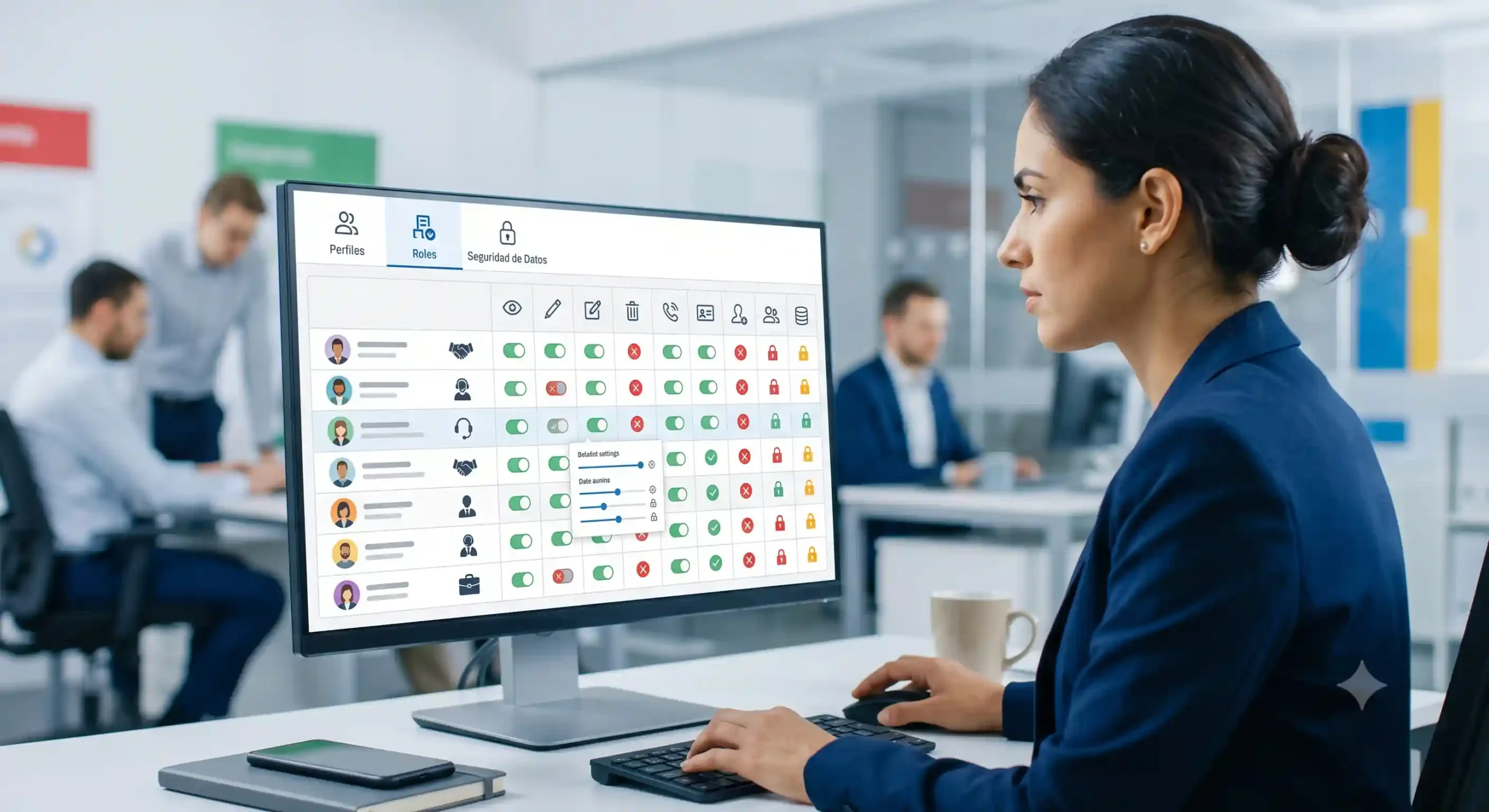
Este es el punto que confunde a casi todo el mundo, así que empecemos por aquí. En Zoho CRM, roles y perfiles no son lo mismo y responden a preguntas distintas:
- El perfil define qué puede hacer un usuario: a qué módulos entra, qué operaciones ejecuta (crear, editar, eliminar, exportar) y qué funciones de administración tiene. Es el «permiso de acciones».
- El rol define qué datos puede ver un usuario, según su posición en la jerarquía de la empresa. Es el «permiso de visibilidad».
Dicho de otro modo: dos comerciales pueden compartir el mismo perfil (hacen lo mismo en el CRM) pero tener roles distintos, de forma que su jefe de ventas —un rol superior— vea los registros de ambos, mientras que ellos no ven los del compañero. Tener clara esta distinción entre roles y perfiles en Zoho CRM es la base de todo lo demás.
Los niveles de control de acceso en Zoho CRM
Zoho CRM controla el acceso en varias capas que trabajan juntas. Conviene visualizarlas antes de tocar nada: los perfiles (qué se puede hacer), los roles y su jerarquía (hasta dónde se ve hacia abajo), las reglas de uso compartido de datos (el nivel de acceso por defecto de toda la organización y sus excepciones), la seguridad a nivel de campo (qué campos concretos ve o edita cada perfil) y, para equipos comerciales, los territorios. La clave es entender que estas capas se combinan: el acceso final de un usuario es la suma de lo que le permiten su perfil, su rol y las reglas de compartición.
Cómo configurar perfiles paso a paso
Los perfiles son el primer control que deberías dejar cerrado, porque determinan lo que cada persona puede tocar.
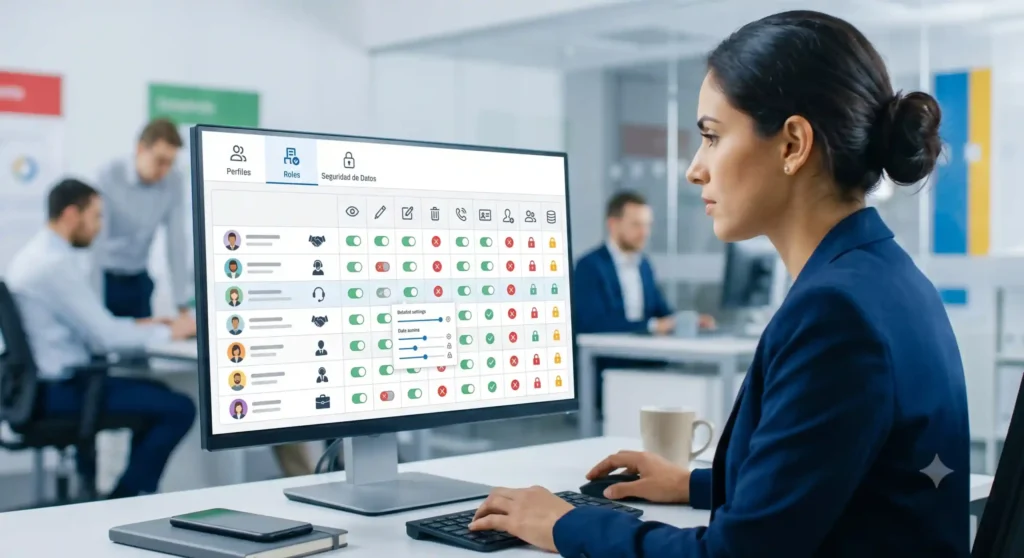
Perfiles predeterminados (Administrador / Estándar) y por qué clonar en vez de editar
Zoho CRM trae de serie dos perfiles: Administrador (control total) y Estándar (acceso operativo básico). La regla de oro: no edites los perfiles predeterminados; clónalos. Duplica el perfil Estándar, ponle un nombre que describa el puesto («Comercial», «Marketing», «Soporte») y ajusta ese clon. Así siempre conservas una base limpia a la que volver y evitas romper permisos por error.
Permisos a nivel de módulo, registro y campo
Dentro de cada perfil defines el acceso con detalle: a nivel de módulo decides si el perfil ve Contactos, Negociaciones, etc. y qué puede hacer en cada uno; a nivel de registro, qué operaciones permite (crear, editar, eliminar, exportar); y a nivel de campo, qué campos concretos son visibles o editables. Adaptar estos perfiles de Zoho CRM al puesto real de cada persona —igual que adaptas módulos y vistas según tu tipo de negocio, como vimos al hablar de los tipos de CRM y su estrategia— es lo que mantiene el sistema ordenado.
Cómo configurar roles y la jerarquía paso a paso
Con los perfiles listos, toca definir quién ve los datos de quién. Eso lo gobierna la jerarquía de roles.
Crear la jerarquía de roles (ejemplo: CEO > Dir. comercial > comercial)
Aprender cómo crear roles en Zoho CRM es sencillo: se construye un árbol que replica tu organigrama. En la cúspide, el CEO; debajo, el Director comercial; y bajo él, los comerciales. Cada rol ve sus propios registros y los de todos los roles que cuelgan por debajo, pero no los de sus iguales ni los de arriba. Empieza siempre por el organigrama real de la empresa y trasládalo tal cual a la jerarquía de roles de Zoho.
Jerarquía de roles vs jerarquía de subordinados (cuándo usar cada una)
Zoho distingue entre compartir datos «por rol» y «por rol y subordinados». Usa «rol» cuando quieras que un acceso llegue solo a una posición concreta, y «rol y subordinados» cuando quieras que ese acceso baje también a todo su equipo. Es un matiz pequeño con consecuencias grandes: elegir mal aquí es la causa más habitual de que alguien «vea de más» o «vea de menos». Decide en cada regla si el acceso debe propagarse hacia abajo o no.
Reglas de uso compartido y seguridad a nivel de campo
Por defecto, Zoho CRM aplica un acceso de organización que puedes fijar como privado (cada uno ve lo suyo y la jerarquía manda) o más abierto. La recomendación general es partir de «privado» y abrir con reglas de uso compartido solo donde haga falta: por ejemplo, que todo el equipo de soporte vea las incidencias aunque no dependan jerárquicamente entre sí.
A eso se suma la seguridad a nivel de campo: aunque un perfil vea el módulo de Negociaciones, puedes ocultarle o bloquearle campos sensibles como el margen o la comisión. Combinar acceso por defecto privado + reglas de compartición puntuales + campos protegidos te da un control muy fino sobre usuarios y permisos en Zoho CRM.
Territorios en Zoho CRM: control de acceso para equipos comerciales
Cuando la organización comercial no encaja en un único organigrama —porque vendes por zonas geográficas, por líneas de producto o por segmentos—, la jerarquía de roles se queda corta. Ahí entra la gestión de territorios: un segundo modelo de acceso, basado en criterios de la cuenta (país, sector, tamaño…), que reparte los registros entre equipos según reglas, en lugar de según el organigrama. Un mismo cliente puede así ser visible para el equipo de su zona y para el de su línea de producto a la vez. Es la herramienta indicada para estructuras comerciales complejas.
Zoho for Everyone: el control de acceso más allá de ventas
El control de acceso ya no es solo cosa del equipo de ventas. Con el enfoque Zoho for Everyone (o CRM for Everyone), el CRM se abre a otros departamentos —marketing, operaciones, logística, posventa— que empiezan a trabajar sobre los mismos datos. Y eso obliga a repensar quién ve qué.
Aquí es donde entran los Team Spaces (espacios de equipo): permiten que cada equipo gestione sus propios módulos, sus propios registros y su propia administración delegada, dentro del mismo CRM y sin pisarse. Cada espacio tiene su alcance y sus permisos, de modo que marketing no ve —ni toca— lo que es exclusivo de ventas, y viceversa, mientras que la dirección mantiene la visión global. Es la evolución natural del control de acceso cuando el CRM deja de ser una herramienta de un solo departamento y pasa a ser la columna vertebral de toda la empresa, especialmente si operas sobre la suite completa de Zoho One.
Errores frecuentes al configurar roles y permisos (y buenas prácticas)
Los tropiezos se repiten de una empresa a otra. Los más comunes: editar los perfiles predeterminados en lugar de clonarlos; dar acceso de Administrador «para no complicarse», abriendo un agujero de seguridad; confundir rol con perfil y acabar con gente que hace lo que no debe o no ve lo que necesita; y no revisar los accesos cuando alguien cambia de puesto o se va.
Las buenas prácticas son el espejo de esos errores: parte siempre de «privado» y abre lo justo, clona antes de editar, aplica el principio de mínimo privilegio (cada uno con el acceso justo para su trabajo) y revisa roles y perfiles de forma periódica. Y si el modelo de acceso es complejo, apóyate en un partner: en Reinicia lo dejamos montado con nuestra consultoría de CRM.
Preguntas frecuentes sobre roles y permisos en Zoho
¿Cuál es la diferencia entre rol y perfil en Zoho CRM?
El perfil controla qué puede hacer un usuario (módulos, operaciones, campos); el rol controla qué datos puede ver según la jerarquía. Perfil = acciones; rol = visibilidad.
¿Cuántos roles y perfiles puedo crear?
Depende de tu edición de Zoho CRM. Las ediciones superiores permiten un número mayor de perfiles y roles personalizados; en las básicas el margen es más limitado. Revisa los límites de tu plan antes de diseñar una jerarquía muy grande.
¿Qué son los territorios en Zoho CRM?
Son un modelo de reparto de registros basado en criterios de la cuenta (zona, sector, producto), pensado para equipos comerciales cuya estructura no encaja en la jerarquía de roles. Están disponibles en las ediciones avanzadas.
¿En qué planes están disponibles roles, territorios, etc.?
Roles y perfiles básicos están en prácticamente todas las ediciones; funciones avanzadas como la seguridad a nivel de campo, la gestión de territorios o los espacios de equipo se activan en las ediciones superiores. Si quieres implementarlo bien, en Reinicia te ayudamos como partner oficial de Zoho.